
Créer et gérer mes clés API
Une clé API permet à un logiciel de se connecter à votre compte WineSitting. Créez une clé distincte pour chaque intégration ou prestataire afin de pouvoir retirer un accès séparément.
Créer une clé
- Connectez-vous à votre espace client.
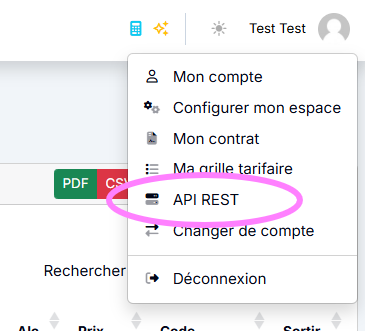
- Cliquez sur votre nom en haut à droite, puis sur API REST.
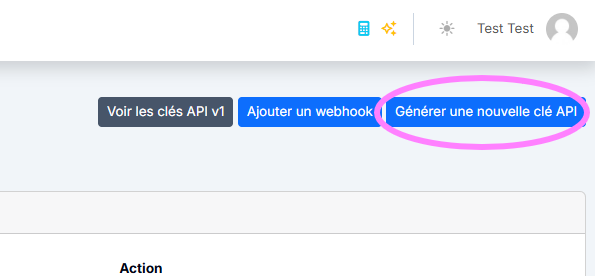
- Cliquez sur Générer une nouvelle clé API.
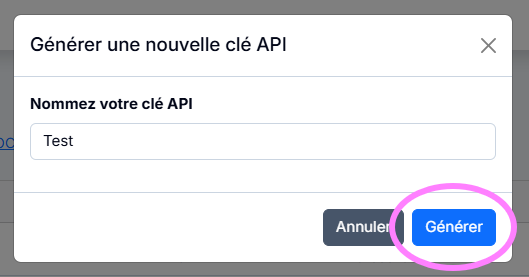
- Donnez-lui un nom qui indique son usage, puis cliquez sur Générer.
- Copiez immédiatement la clé affichée et conservez-la dans un emplacement sécurisé : elle n’est affichée en entier qu’une seule fois.

Utiliser la clé
Renseignez la clé dans le champ sécurisé prévu par votre logiciel. Notre API utilise l’authentification Bearer ; votre prestataire peut consulter la documentation de l’API WineSitting pour préparer les appels.
Si vous confiez la configuration à un prestataire, transmettez-lui la clé par un canal sécurisé. Ne la placez pas dans un dépôt de code, une capture d’écran ou un message d’assistance.
Pour connecter un assistant IA, suivez Connecter un assistant IA à WineSitting avec le MCP.
Supprimer ou remplacer une clé
La liste montre les six derniers caractères des clés pour vous aider à les identifier. Une clé existante ne peut pas être modifiée ni affichée à nouveau en entier.
Pour retirer un accès, ouvrez API REST et utilisez l’action de suppression de la clé concernée. Les outils qui l’utilisent ne pourront plus s’authentifier avec elle.
Si une clé est perdue ou compromise, supprimez-la, puis générez une nouvelle clé. Mettez à jour les outils concernés et vérifiez leur connexion. Ils ne pourront pas se reconnecter tant que leur configuration utilisera l’ancienne clé.
En cas d’erreur de connexion, consultez Mon intégration API ou MCP ne fonctionne pas.
Mis à jour le : 03/11/2026
Merci !